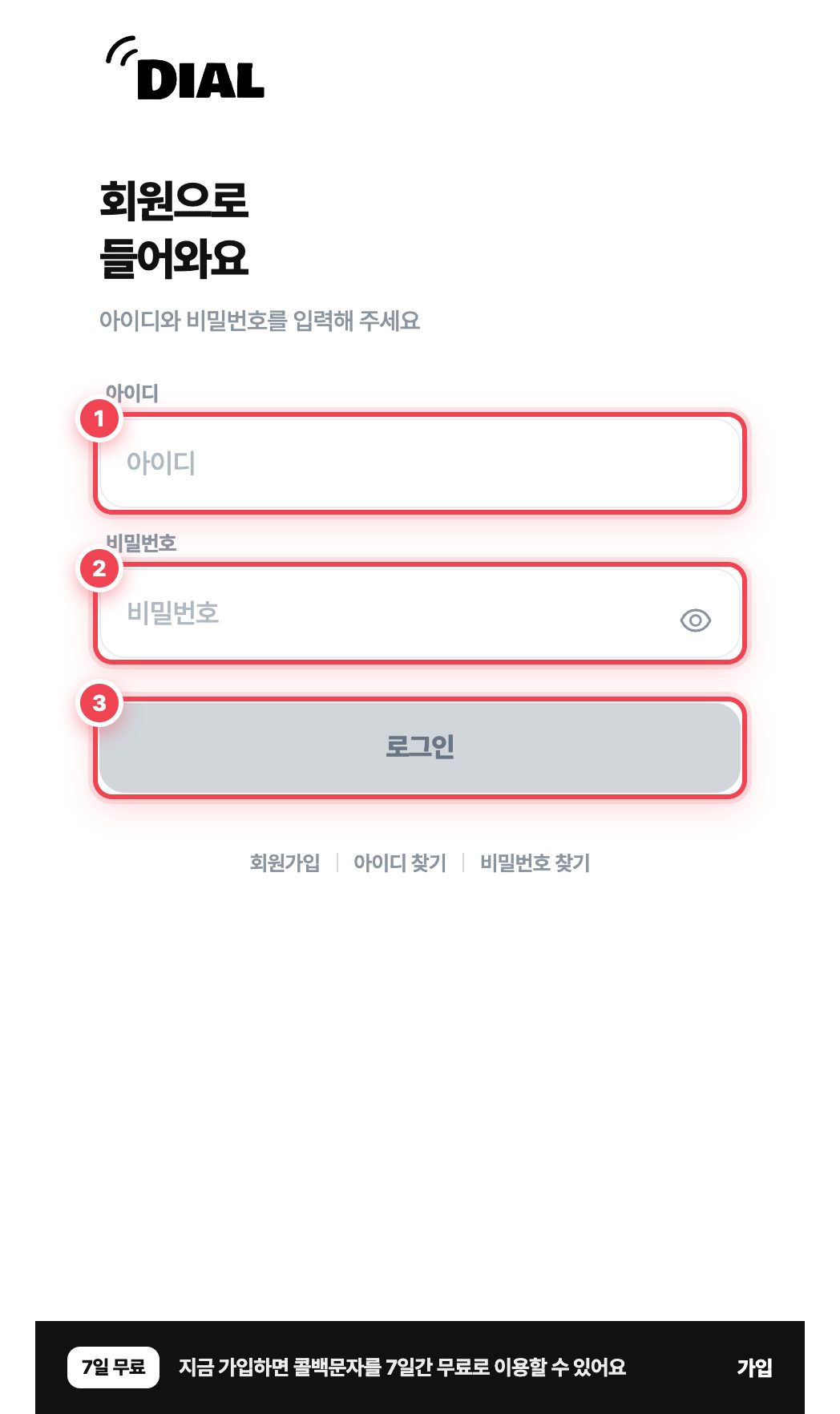
PC에서는 다이얼 홈페이지의 로그인으로 접속합니다.
- 아이디·비밀번호
- 아이디 저장
문자 발송에서 수신자·문구·발신 기기를 정해 보냅니다.
휴대폰 앱을 설치하고 QR로 POS·웹과 연결합니다.
다이얼 웹은 브라우저에서 여는 콘솔입니다. 앱과 같은 계정을 씁니다.
다이얼 홈페이지에서 로그인하면 콘솔 화면이 열립니다.
아이디와 비밀번호를 넣습니다. 「아이디 저장」을 켜면 다음 접속이 편합니다.
비밀번호를 잊었으면 로그인 화면의 「비밀번호 찾기」에서 본인 확인 후 새 비밀번호를 정합니다.
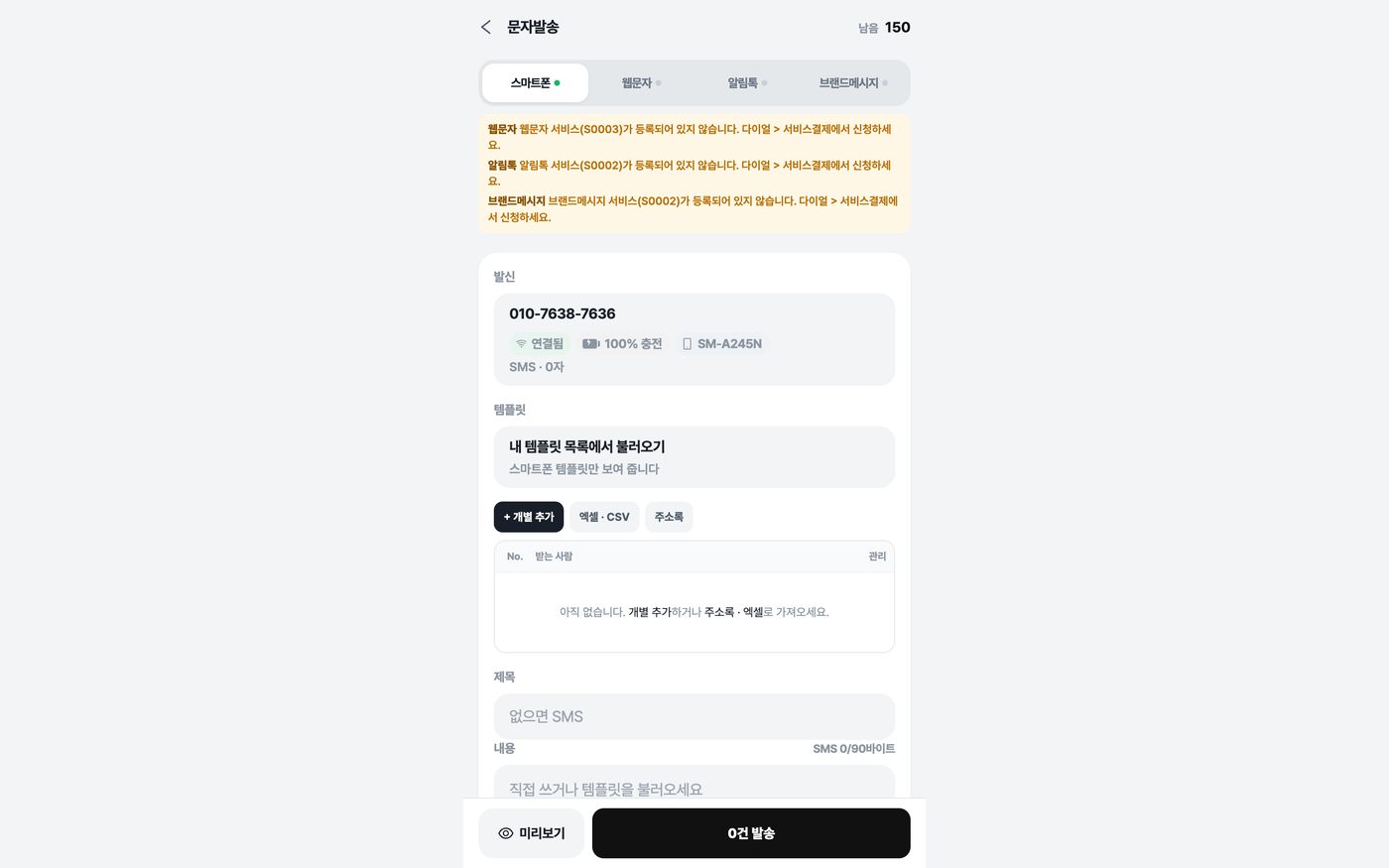
다이얼 웹의 문자 발송은 POS와 같은 저장을 씁니다. 수신자·문구·발신번호를 정해 바로 보냅니다.
번호를 직접 입력하거나 주소록·그룹에서 불러옵니다. 여러 명을 한 번에 넣을 수 있습니다.
SMS(단문)·LMS(장문)·MMS(사진)를 고르고 본문을 씁니다. 저장한 템플릿을 불러올 수 있습니다.
연결된 기기 또는 승인된 발신번호를 고릅니다. 승인되지 않은 발신번호는 목록에 없습니다.
바로 보내거나 예약 시각을 정합니다. 발송 후 발송내역에서 결과를 확인합니다.
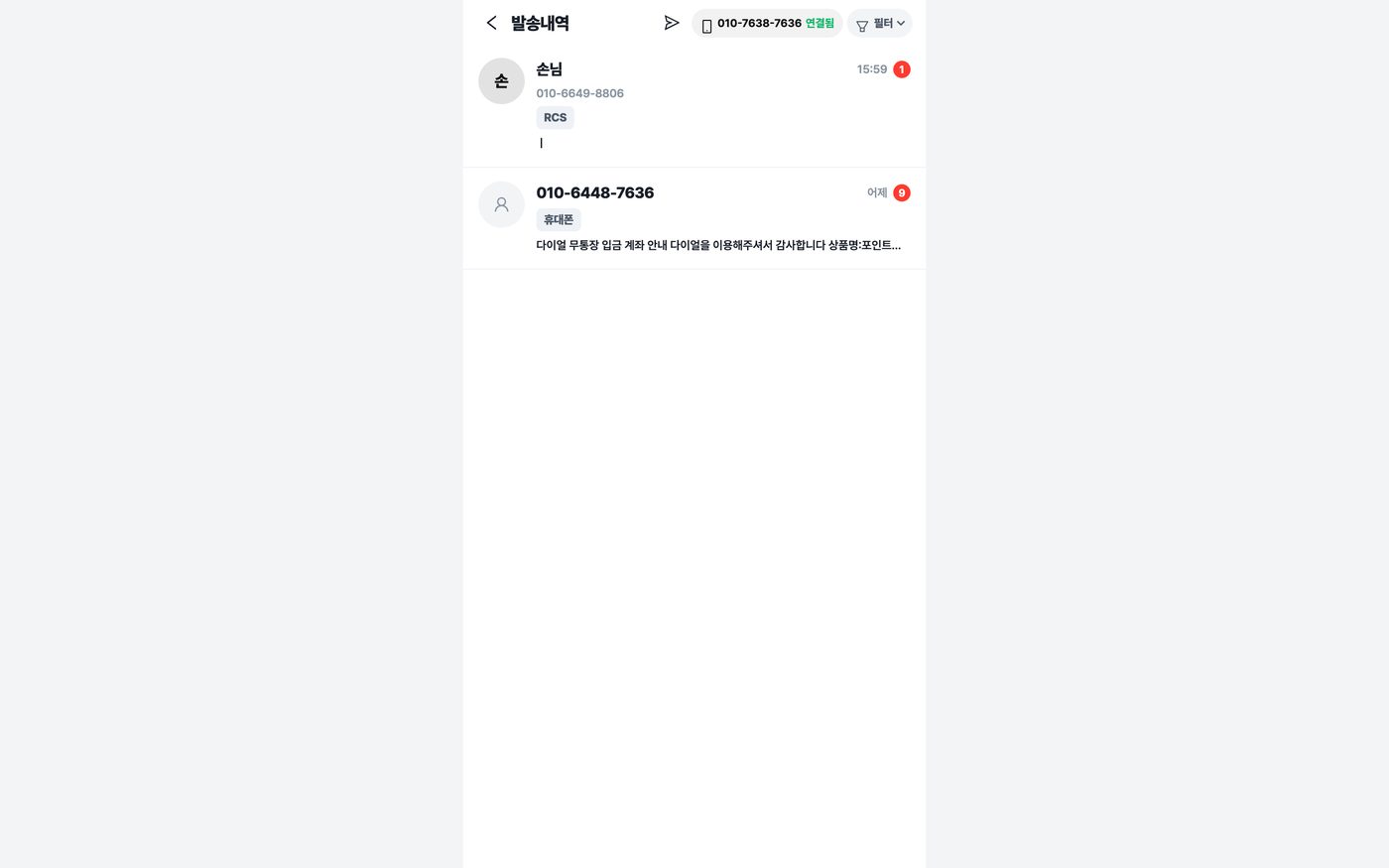
보낸 문자를 기간·상태별로 조회하고, 실패 건의 사유를 확인합니다.
오늘·7일·30일 또는 직접 기간을 정하고 성공·실패를 걸러 봅니다.
행을 누르면 수신자·발신번호·본문·결과·시각이 나옵니다.
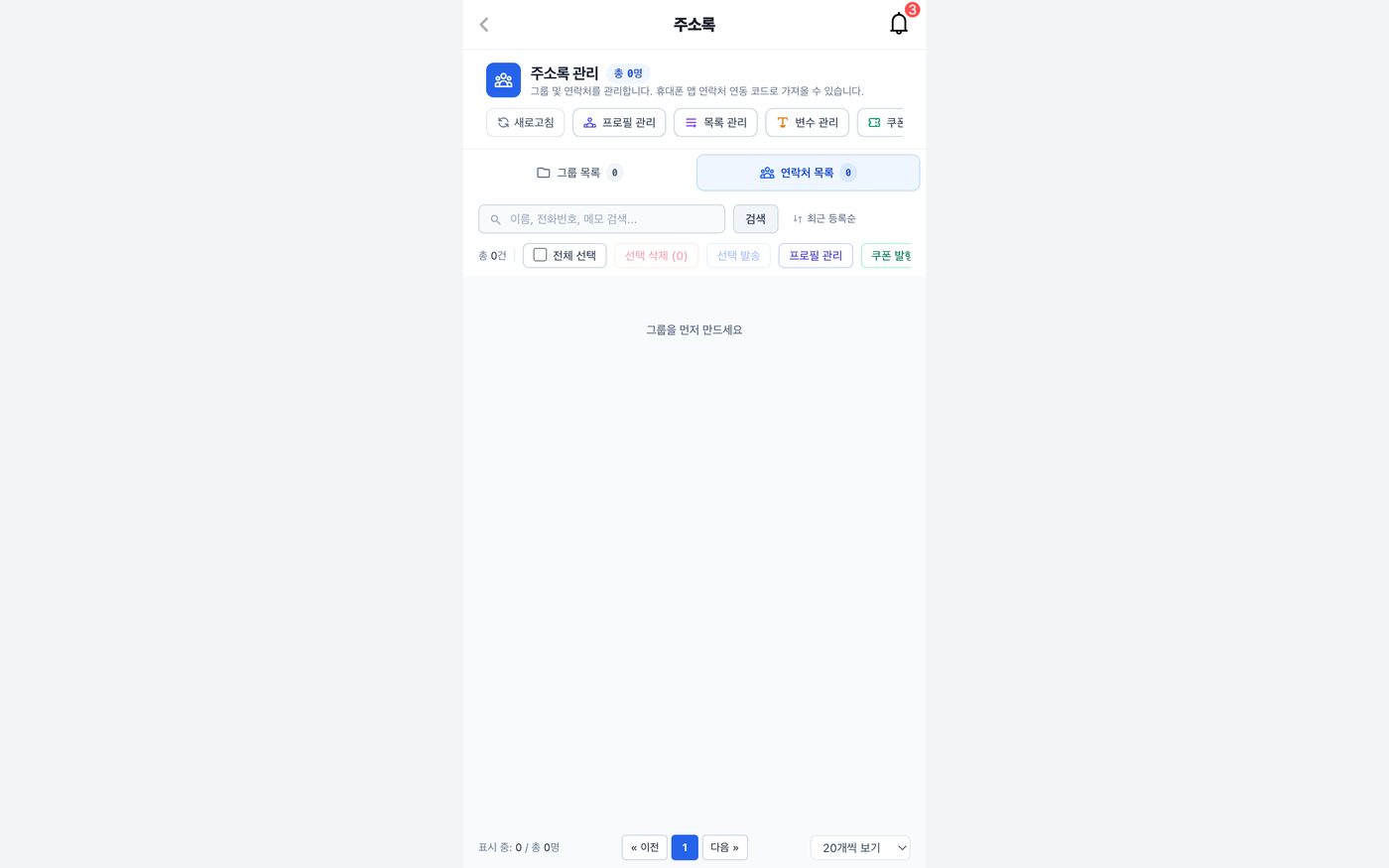
그룹과 연락처를 관리하고, 주소록 변수(VAR1~VAR40)로 문자를 개인화합니다.
그룹을 만들고 연락처를 넣습니다. 그룹 단위로 한 번에 발송할 수 있습니다.
엑셀 파일로 연락처를 한 번에 등록하거나 내려받습니다.
연락처마다 VAR 값을 저장해 두면 본문의 #{VAR1}이 수신자별 값으로 바뀝니다.
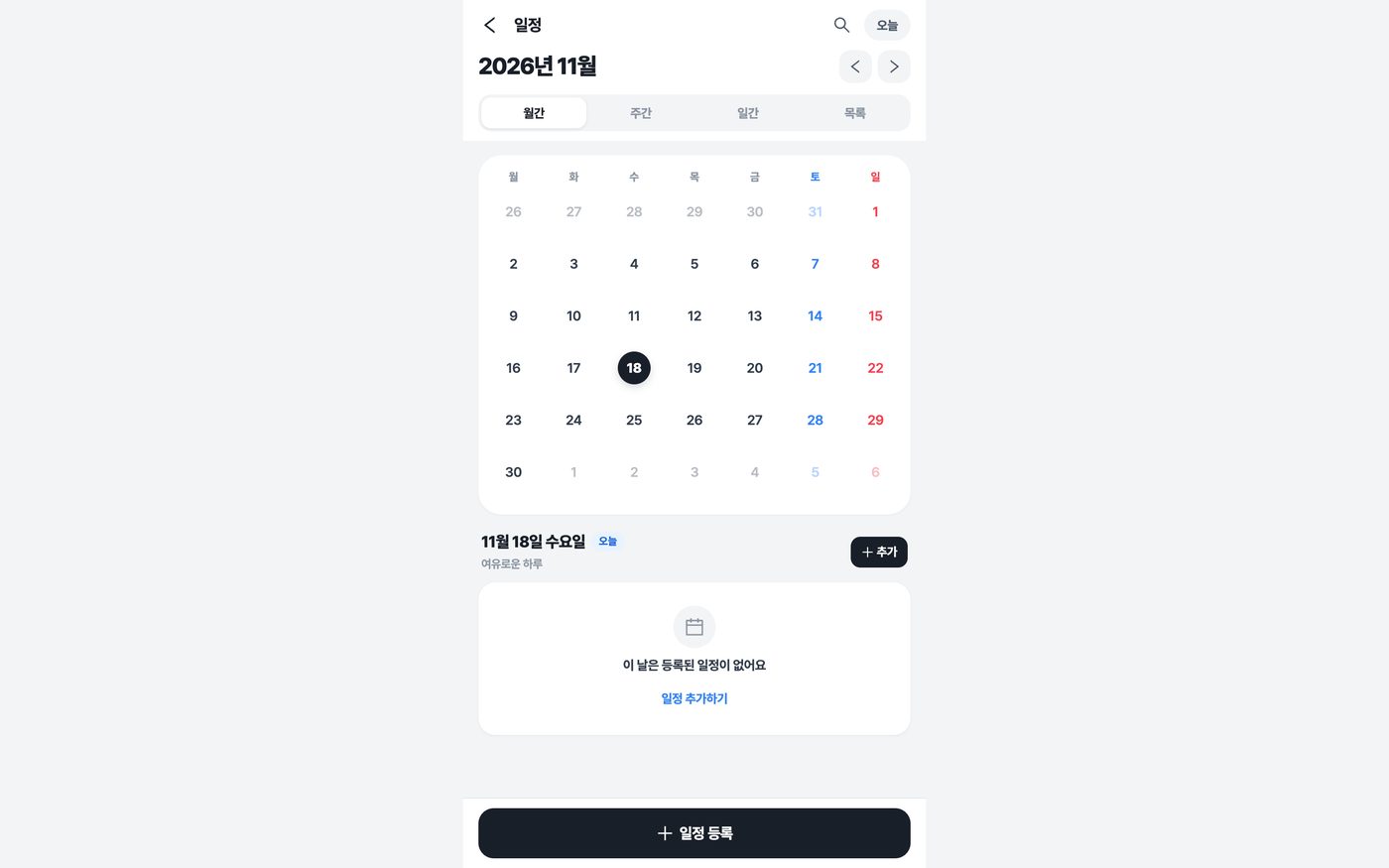
일정과 고객 예약을 달력에서 관리합니다.
월·주·일·목록으로 전환하고 공휴일을 표시합니다.
날짜를 눌러 고객·시간·메모를 넣고 저장합니다.
일정에 예약문자를 걸어 두면 정한 시각에 문자가 나갑니다.
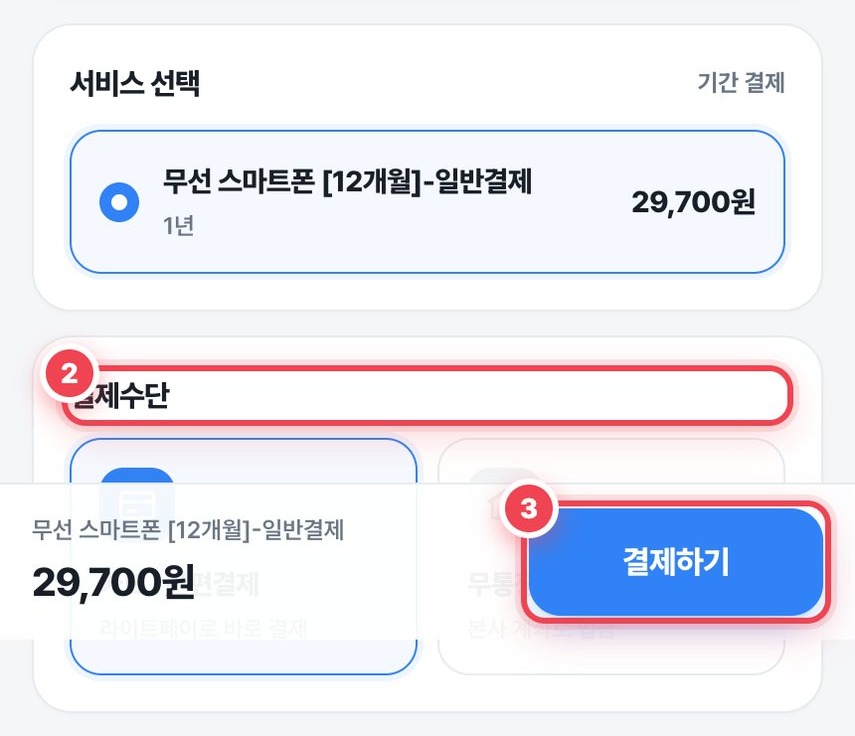
이용권(요금제)을 사고 포인트를 충전합니다. 결제는 카드·간편결제로 진행하고, 쓴 내역은 결제내역에서 기간별로 확인합니다.
마이페이지에서 「이용권」을 누르거나, 문자 발송 중 잔여 건수가 부족할 때 뜨는 구매 버튼으로 들어갑니다. 화면 위에 이용권 구매가 표시됩니다.
1개월·3개월·6개월·12개월 중 쓸 기간을 고르고 상품을 선택합니다. 기간이 길수록 월 요금이 낮습니다.
카드·계좌이체·간편결제 중 하나를 고릅니다. 결제창이 열리면 안내에 따라 인증을 마칩니다.
결제가 끝나면 결과 화면이 나오고 이용권이 바로 반영됩니다. 문자 발송 화면에서 남은 발송 건수가 늘었는지 확인하세요.
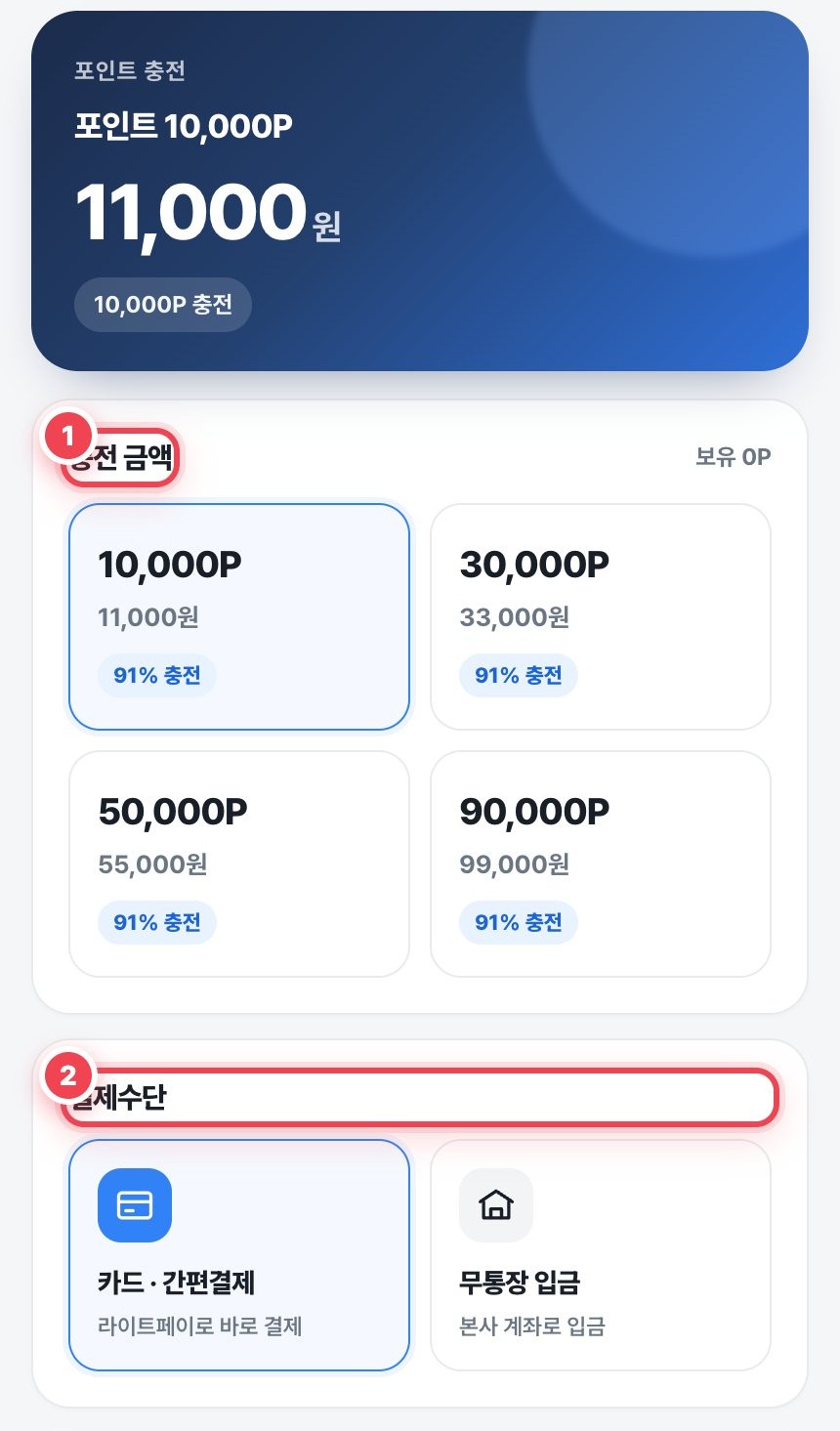
포인트 충전 화면에서 금액을 고르고 결제합니다. 충전한 포인트는 부가서비스 주문에 씁니다.
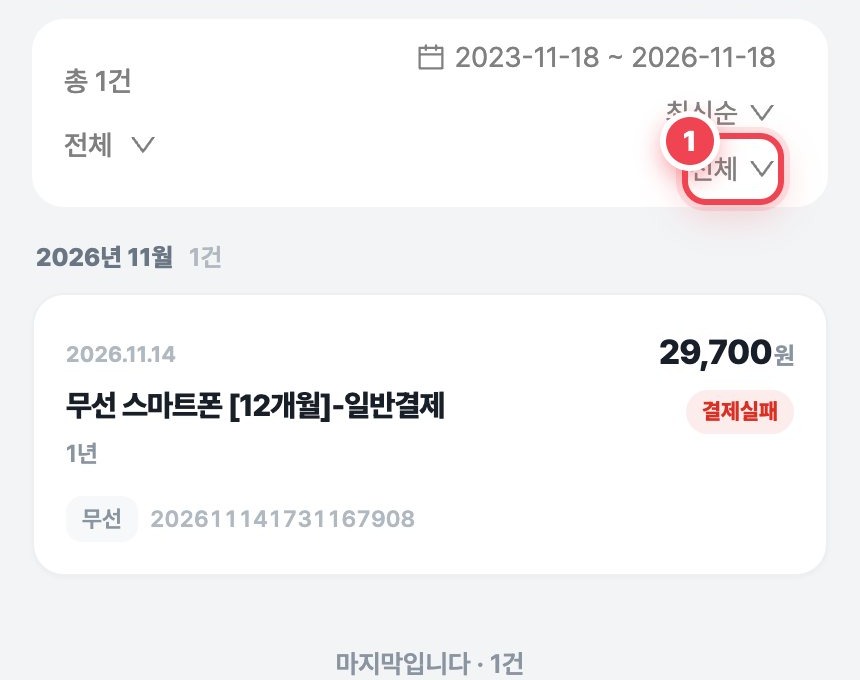
결제내역에서 기간과 종류를 걸러 봅니다. 합계 금액과 건수가 위에 고정되어 보이고, 행을 누르면 상세가 나옵니다.
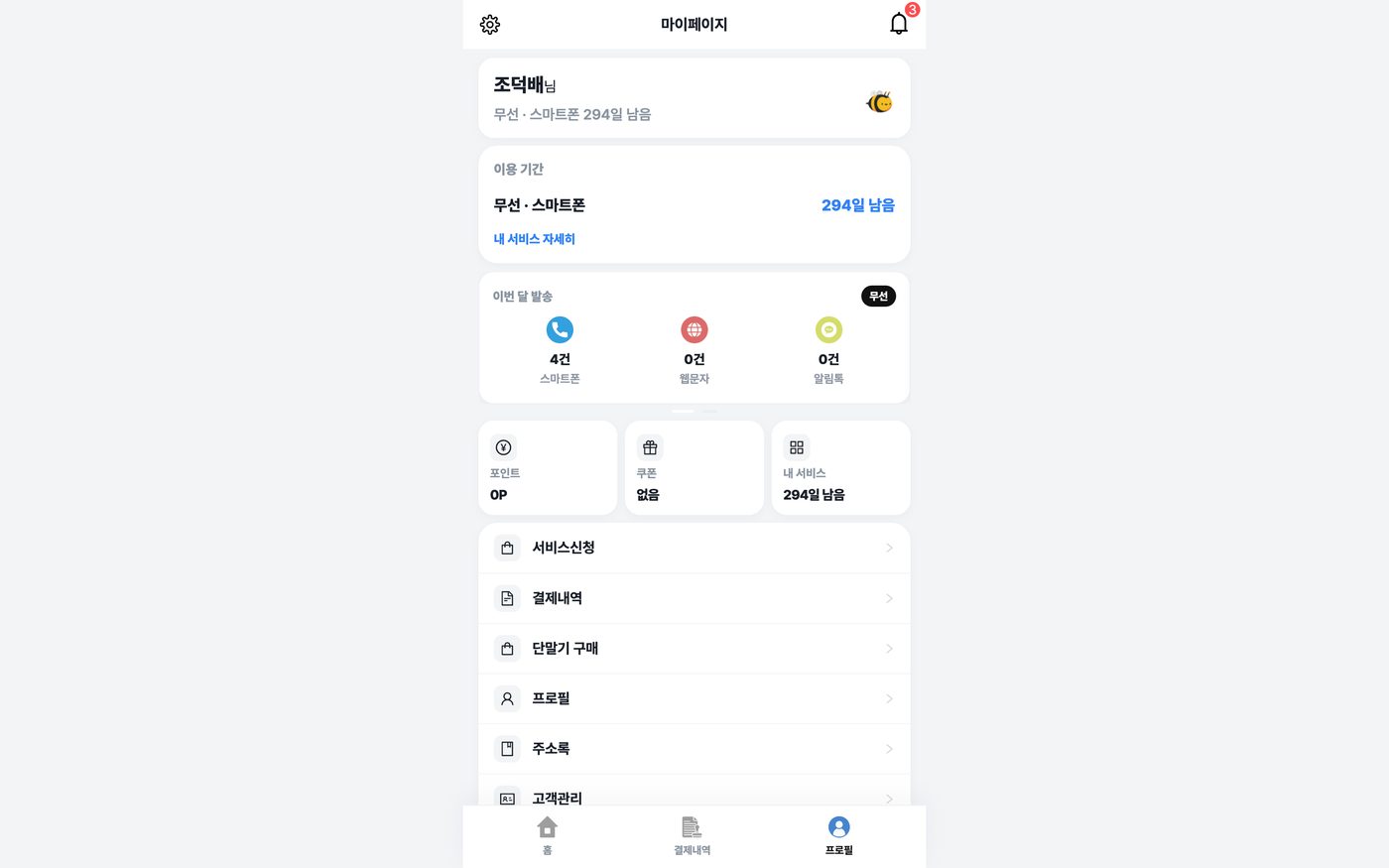
계정 정보와 보유 포인트·이용권을 확인하고, 쿠폰함·고객관리 같은 메뉴로 이동합니다. 화면 아래 탭으로 홈·문자·발송내역·주소록·설정을 오갑니다.
맨 위 카드에 로그인한 계정과 등급, 보유 포인트, 이용권이 나옵니다.
보유 포인트를 눌러 충전하고, 이용권에서 남은 기간과 남은 발송 건수를 확인합니다.
쿠폰함, 자동화, 고객관리, 회원정보수정, 공지사항, 서비스 메뉴얼, 결제내역, 로그아웃으로 이동합니다.
이름·이메일·전화번호를 고치고 비밀번호를 바꿉니다. 주기적으로 비밀번호를 바꿔 주세요.
휴대폰 앱이 실제 문자 발신과 통화 알림을 담당합니다. POS·웹과 같은 계정으로 QR 연결합니다.
구글 플레이에서 다이얼 앱을 설치하고 같은 아이디로 로그인합니다.
POS의 휴대폰 연결 → 무선 QR 코드 열기 를 앱으로 스캔합니다.
문자·전화·알림 권한을 허용해야 발신과 알림이 동작합니다.
다이얼 웹 · 앱을 쓰다가 막히는 부분을 모았습니다.
PC에서는 POS를, 외부·이동 중에는 웹이나 앱을 쓰세요. 같은 계정이라 주소록·발송내역이 공유됩니다.
마이페이지의 이용권을 누르거나 문자 발송 중 잔여 건수가 부족할 때 뜨는 구매 버튼으로 들어갑니다. 기간(1·3·6·12개월)을 고르고 결제수단을 선택하면 바로 반영됩니다.
마이페이지의 결제내역에서 기간별로 조회합니다. 위에 합계 금액과 건수가 고정되어 보이고, 행을 누르면 상세가 나옵니다.
마이페이지의 고객관리를 누르면 브라우저에서 다이얼 POS(고객관리자)가 열립니다. PC 앱을 설치하지 않아도 같은 계정으로 쓸 수 있습니다.
발송 직후에는 잠시 걸릴 수 있습니다. 새로고침 후에도 없으면 연결 기기 상태와 잔여 건수를 확인하세요.
심사 승인된 발신번호만 나옵니다. 채널 심사에서 발신번호 등록 후 승인을 받으세요.
배터리 최적화 예외 설정과 알림 권한을 확인하고, 충전 중에는 화면을 꺼도 연결이 유지됩니다.
다이얼 고객센터 1670-7636 · 평일 09:00~18:00